
Aparência
Lançar despesas
Toda compra ou conta entra pelo botão +: o botão verde no meio da barra de baixo (no computador, Lançar despesa no canto de cima). Ele pergunta como você quer lançar:
- Lançamento manual: você preenche nome, valor e categoria. É o jeito padrão.
- Lançamento via print com o Claude: você manda prints da fatura e o Claude lança. É opcional.
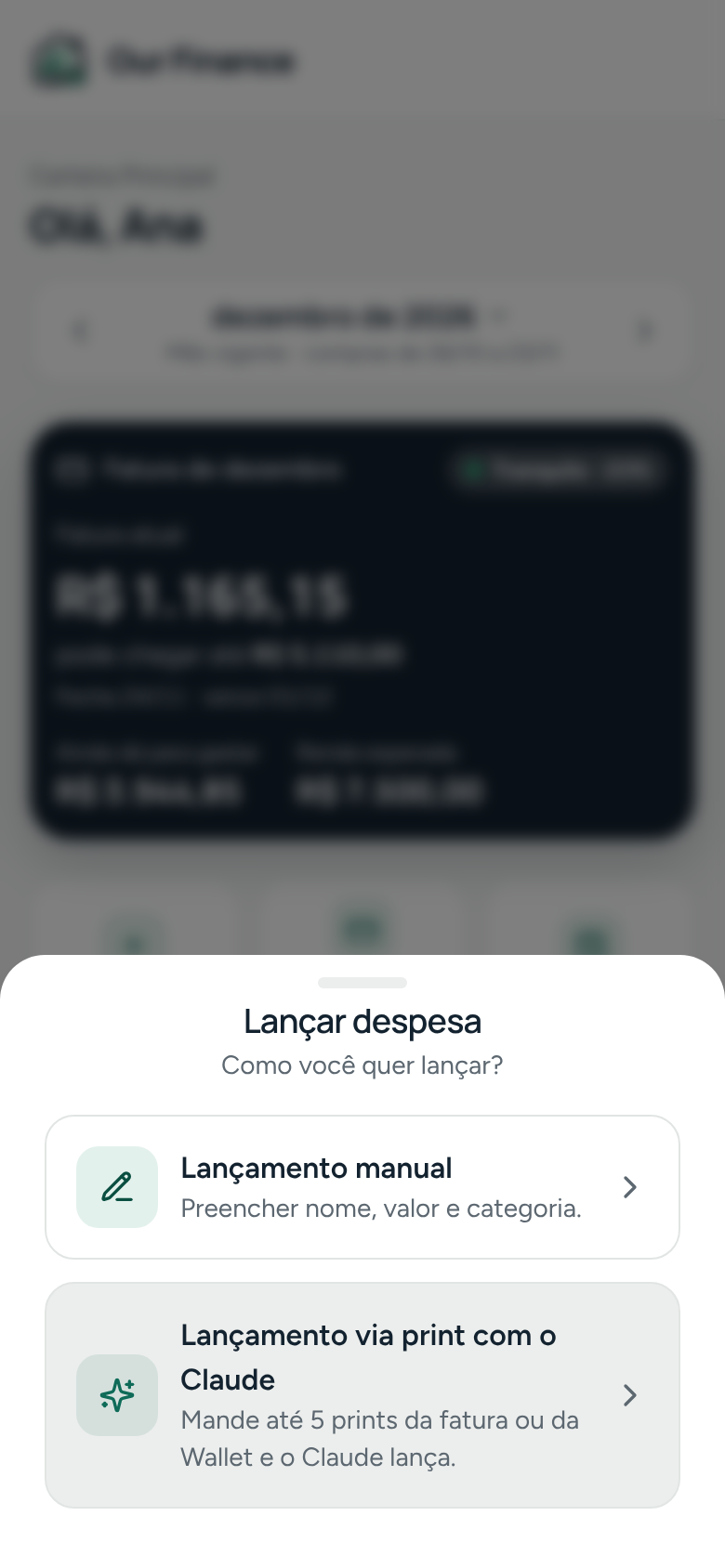
Lançamento manual
- Toque em + → Lançamento manual.
- Valor.
- Nome: como você reconhece a compra (ex.: "Mercado", "Farmácia").
- Tipo: Variável, Fixa, Parcelado ou Recorrente. Veja Tipos de despesa.
- Forma de pagamento: Crédito, Débito ou Dinheiro (use Dinheiro também para Pix e boleto).
- Data da compra: o dia em que você comprou (para compras avulsas e parceladas).
- Data ou Vencimento: quando a conta é paga. Para compras no cartão, toque em No vencimento da fatura e o app coloca na fatura certa.
- Categoria: Moradia, Alimentação, Transporte, Saúde, Educação, Lazer, Serviços, Assinaturas ou Outros.
- Toque em Salvar despesa.
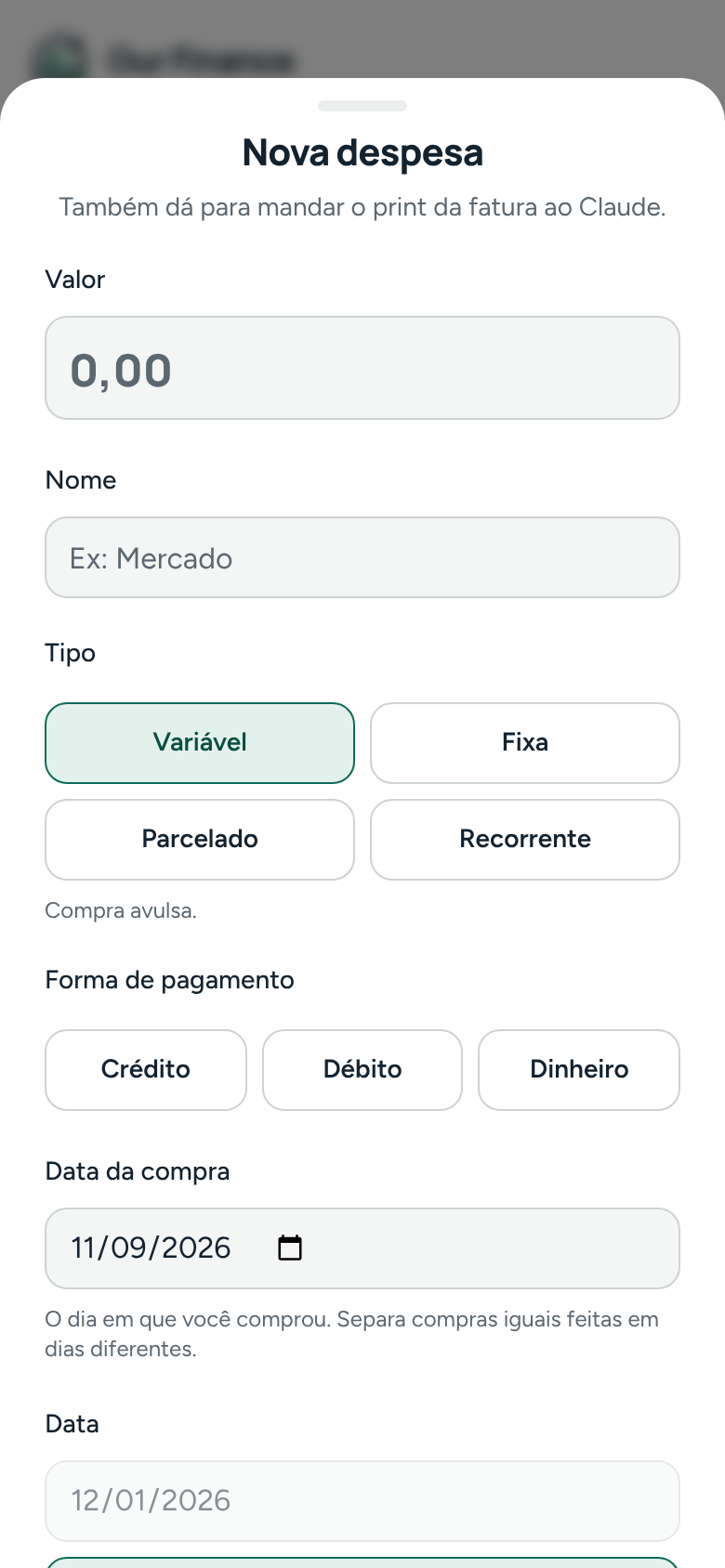
Editar uma despesa
Toque na despesa em qualquer lista para abrir e mudar o que precisar.
Em assinaturas (recorrentes), ao mudar o valor o app pergunta se a mudança vale Só neste mês ou Deste mês em diante.
Excluir uma despesa
Na lista, arraste a linha para a esquerda. O app pede confirmação e avisa o que vai acontecer:
- Parcelado: exclui todas as parcelas da compra.
- Recorrente: encerra a assinatura a partir do mês escolhido (os meses anteriores ficam).
- Despesa já paga: o valor volta para o saldo da carteira.